Pentingnya PPSMB bagi Mahasiswa Baru UGM
 |
| PALAPA |
|
| PALAPA |
|
4) Pico /etc/init.d/dhcp3-server start
5) Reboot 6) Sambil menunggu komputer server hidup kembali. Ubah settingan TCP/IP di client windows menjadi: 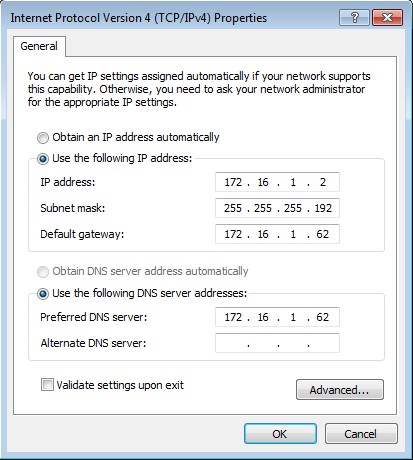 5) Kemudian ping dari komp windows ke komp server. C:\Users\tkj>ping 192.168.5.1
Pinging 192.1685.1with. 32 bytes of data:
Reply from 192.1685.1: bytes=32 time<1ms TTL=64 Reply from 192.1685.1: bytes=32 time<1ms TTL=64 Reply from 192.1685.1: bytes=32 time<1ms TTL=64 Reply from 192.1685.1: bytes=32 time=1ms TTL=64 Ping statistics for 192.1685.1: Packets: Sent = 4, Received = 4, Lost = 0 (0% loss), Approximate round trip times in milli-seconds: Minimum = 0ms, Maximum = 1ms, Average = 0ms C:\Users\antoro>ping 192.168.1.5
Pinging 192.168.1.5 with 32 bytes of
data:
Reply from 192.168.1.5: bytes=32 time=1ms TTL=64 Reply from 192.168.1.5: bytes=32 time<1ms TTL=64 Reply from 192.168.1.5: bytes=32 time<1ms TTL=64 Reply from 192.168.1.5: bytes=32 time<1ms TTL=64 Ping statistics for 192.168.1.5: Packets: Sent = 4, Received = 4, Lost = 0 (0% loss), Approximate round trip times in milli-seconds: Minimum = 0ms, Maximum = 1ms, Average = 0ms 6) Check mulai dari DNS, Web, Mail, Ftp, Proxy. Jika bisa, berarti konfigurasi anda berhasil. |
|
3) pico /etc/squid/blokir.txt sub. smkn1nganjuk.sch.id 4) mkdir /cache 5) chown –R proxy:proxy /etc/squid/blokir.txt 6) chown –R proxy:proxy /cache 7) /etc/init.d/squid stop 8) squid –z 2010/10/16 19:43:30| Creating Swap Directories 9) /etc/init.d/squid start 10) pico /etc/rc.local iptables -A PREROUTING -t nat -p tcp --dport 80 -j REDIRECT --to-port 3128 #exit 0 11) /etc/init.d/squid restart Restarting Squid HTTP proxy: squid Waiting.....................done.
12) Buka browser komp client dan buka
http://sub.situstkj.co.cc anda akan melihat tampilan ini:

12) tail -f /var/log/squid/access.log
1287233395.322 6 192.168.5.1 TCP_DENIED/403 1454 GET http://sub.smkn1nganjuk.sch.id/ - NONE/- text/html * (ini adalah log dari website yang diakses oleh client) |
|
3) /etc/init.d/proftpd restart Stopping ftp server: proftpd. Starting ftp server: proftpd. 4) Buka browser komputer client dan buka url ftp://ftp.smkn1nganjuk.sch.id anda akan melihat tampilan ini:  Anda bisa login menggunakan username antok, ataupun username anisa, yang sudah anda buat pada saat konfigurasi mail server tadi. |
|
3) pico /etc/squirrelmail/apache.conf
# users will prefer a simple URL like http://webmail.example.com #<virtualhost 1.2.3.4> # DocumentRoot /usr/share/squirrelmail # ServerName webmail.example.com #</virtualhost>
<VirtualHost
192.168.1.7:80>
DocumentRoot
/usr/share/squirrelmail
ServerName
mail.smkn1nganjuk.sch.id
</VirtualHost>
* Jangan ubah / hapus baris yang lainnya. 4) /etc/init.d/apache2 restart Restarting web server: apache2 ... waiting . 5) Buka browser komputer client dan masukkan url mail.situstkj.co.cc anda akan melihat tampilan ini:  6) maildirmake /etc/skel/Maildir 7) adduser antok 8) dpkg-reconfigure postfix Local only : OK General type of mail configuration : Internet Site System mail name : smkn1nganjuk.sch.id Root and postmaster mail recipient : (kosongkan) Other destinations to accept mail for (blank for none) : 192.168.1.5/24 ( ganti localhost dengan ip tersebut,jangan rubah yang lain ) Force synchronous updates on mail queue : No Local networks : 192.168.5.1/24 ( tambahkan ip ini pada baris terakhir,jangan dihapus script lainya ) Use procmail for local delivery : NO Mailbox size limit (bytes) : 0 Local address extension character : + Internet protocols to use : ipv4 10) pico /etc/postfix/main.cf inet_interfaces = all inet_protocols = ipv4 home_mailbox = Maildir/ * Jangan ubah / hapus baris lainnya. 11) /etc/init.d/postfix restart Stopping Postfix Mail Transport Agent : postfix. Starting Postfix Mail Transport Agent : postfix. 12) /etc/init.d/courier-imap restart Stopping Courier IMAP server : imapd. Starting Courier IMAP server : imapd. 14) /etc/init.d/courier-pop restart Stopping Courier POP3 server : pop3d. Starting Courier POP3 server : pop3d. 15) Buka Browser PC client anda. Masukkan url "http://mail.smkn1nganjuk.sch.id" Setelah itu silahkan email2an Jika berhasil maka konfigurasi WebMailserver anda sukses. |
|
<html><body><h1>www. smkn1nganjuk.sch.id berhasil</h1></body></html> 5) Buka browser komputer client dan masukkan url www.situstkj.co.cc anda akan melihat tampilan ini:  |
|
4) pico
named.conf.options
options { directory "/var/cache/bind"; forwarders { ( hilangkan tanda // didepanya ,yang lain tidak ) 192.168.1.1; ( hilangkan tanda // didepanya ,yang lain tidak ) }; ( hilangkan tanda // didepanya ,yang lain tidak ) allow-query { any; }; auth-nxdomain no; # conform to RFC1035 listen-on-v6 { any; }; }; * Jangan ubah/hapus baris yang lain. 5) cp db.local db.smkn1nganjuk 6) cp db.local db.sub 7) cp db.127 db.192
8) pico db.smkn1nganjuk
; ; BIND data file for local loopback interface ; $TTL 604800 @ IN SOA smkn1nganjuk.sch.id. root.smkn1nganjuk.sch.id. ( 2 ; Serial 604800 ; Refresh 86400 ; Retry 2419200 ; Expire 604800 ) ; Negative Cache TTL ; @ IN NS smkn1nganjuk.sch.id. @ IN A 192.168.1.5 www IN A 192.168.1.6 ( sesuaikan dengan ip alias yang anda buat )
mail IN
A 192.168.1.7
( sesuaikan dengan ip alias yang anda buat )
9) pico db.sub ; ; BIND data file for local loopback interface ; $TTL 604800 @ IN SOA sub.smkn1nganjuk.sch.id. root.sub.smkn1nganjuk.sch.id. ( 2 ; Serial 604800 ; Refresh 86400 ; Retry 2419200 ; Expire 604800 ) ; Negative Cache TTL ; @ IN NS sub.smkn1nganjuk.sch.id. @ IN A 192.168.1.5 www IN A 192.168.1.6 ( sesuaikan dengan ip alias yang anda buat )
mail IN
A 192.168.1.7
( sesuaikan dengan ip alias yang anda buat )
10) pico db.192 ; BIND reverse data file for local loopback interface ; $TTL 604800 @ IN SOA smkn1nganjuk.sch.id. root.smkn1nganjuk.sch.id. ( 1 ; Serial 604800 ; Refresh 86400 ; Retry 2419200 ; Expire 604800 ) ; Negative Cache TTL ; @ IN NS smkn1nganjuk.sch.id. 5 IN PTR smkn1nganjuk.sch.id. 6 IN PTR www.smkn1nganjuk.sch.id. ( sesuaikan dengan ip alias yang anda buat ) 7 IN PTR mail.smkn1nganjuk.sch.id. ( sesuaikan dengan ip alias yang anda buat ) * 5 berasal dari : 192.168.1.5 11) pico /etc/resolv.conf search smkn1nganjuk.sch.id nameserver 192.168.1.5 nameserver 192.168.1.1 12) /etc/init.d/bind9 restart Stopping domain name service...: bind9. Starting domain name service.....: bind9. 13) Sekarang kita check DNS Server kita melalui windows, masuk CMD dan ketikkan : C:\Users\tkj>nslookup smkn1nganjuk.sch.id Server: tkj.smkn1nganjuk.sch.id Address: 192.168.1.5 Name: smkn1nganjuk.sch.id Address: 192.168.1.5 C:\Users\tkj>nslookup www.smkn1nganjuk.sch.id Server: tkj.smkn1nganjuk.sch.id Address: 192.168.1.6 Name: tkj.smkn1nganjuk.sch.id Address: 192.168.1.6 C:\Users\antoro>nslookup mail.smkn1nganjuk.sch.id Server: tkj.smkn1nganjuk.sch.id Address: 192.168.1.7 Name: tkj.smkn1nganjuk.sch.id Address: 192.168.1.7 Aliases: mail. smkn1nganjuk.sch.id C:\Users\antoro> nslookup sub.smkn1nganjuk.sch.id Server: tkj.smkn1nganjuk.sch.id Address: 192.168.1.5 Name: sub. smkn1nganjuk.sch.id Address: 192.168.1.5 Jika tampil tulisan berikut. Berarti konfigurasi Domain Name Service / DNS Server sudah berhasil. |
|
|
4) iptables -t nat -A POSTROUTING -o eth0 -j MASQUERADE 5) iptables -t nat -n –L Chain PREROUTING (policy ACCEPT) target prot opt source destination Chain POSTROUTING (policy ACCEPT) target prot opt source destination MASQUERADE all -- 0.0.0.0/0 0.0.0.0/0 Chain OUTPUT (policy ACCEPT) target prot opt source destination
6) iptables-save >
/etc/network/iptables.conf
7) echo "iptables-restore < /etc/network/iptables.conf" >> /etc/network/if-up.d/iptables 8) pico /etc/network/if-up.d/iptables
#!/bin/sh ( tambahkan script ini )
iptables-restore <
/etc/network/iptables.conf ( jangan dihapus,ini file defaultnya )
9) chmod +x /etc/network/if-up.d/iptables 10) reboot 11) ifconfig | less eth0 Link encap:Ethernet HWaddr 00:0c:29:32:97:44 inet addr:192.168.1.5 Bcast:192.192.168.1.255 Mask:255.255.255.0 inet6 addr: fe80::20c:29ff:fe32:9744/64 Scope:Link UP BROADCAST RUNNING MULTICAST MTU:1500 Metric:1 RX packets:5 errors:0 dropped:0 overruns:0 frame:0 TX packets:82 errors:0 dropped:0 overruns:0 carrier:0 collisions:0 txqueuelen:1000 RX bytes:400 (400.0 B) TX bytes:3660 (3.5 KiB) Interrupt:19 Base address:0x2000 eth1 Link encap:Ethernet HWaddr 00:0c:29:32:97:4e inet addr:192.168.5.1 Bcast:192.168.5.255Mask:255.255.255.0 inet6 addr: fe80::20c:29ff:fe32:974e/64 Scope:Link UP BROADCAST RUNNING MULTICAST MTU:1500 Metric:1 RX packets:148 errors:0 dropped:0 overruns:0 frame:0 TX packets:100 errors:0 dropped:0 overruns:0 carrier:0 collisions:0 txqueuelen:1000 RX bytes:12617 (12.3 KiB) TX bytes:9610 (9.3 KiB) Interrupt:16 Base address:0x2080 lo Link encap:Local Loopback inet addr:127.0.0.1 Mask:255.0.0.0 inet6 addr: ::1/128 Scope:Host 12) iptables -t nat -n –L Chain PREROUTING (policy ACCEPT) target prot opt source destination Chain POSTROUTING (policy ACCEPT) target prot opt source destination MASQUERADE all -- 0.0.0.0/0 0.0.0.0/0 Chain OUTPUT (policy ACCEPT) target prot opt source destination (Jika terdapat kata Masquerade all berarti konfigurasi Anda Sudah Berhasil) 13) Kita check koneksinya. Pada windows ubah Settingan TCP/IP Menjadi Seperti ini: IP Address : 192.168.5.2 Subnet Mask : 255.255.255.0 Default Gateway : 192.168.5.1 Preferred DNS Server : 192.168.5.1 14) Setelah settingan diubah, Bukalah Command Prompt computer client dan cek koneksi ke server.
C:\Users\tkj>ping 192.168.5.1
Pinging 192.1685.1with. 32 bytes of data:
Reply from 192.1685.1: bytes=32 time<1ms TTL=64 Reply from 192.1685.1: bytes=32 time<1ms TTL=64 Reply from 192.1685.1: bytes=32 time<1ms TTL=64 Reply from 192.1685.1: bytes=32 time=1ms TTL=64 Ping statistics for 192.1685.1: Packets: Sent = 4, Received = 4, Lost = 0 (0% loss), Approximate round trip times in milli-seconds: Minimum = 0ms, Maximum = 1ms, Average = 0ms
C:\Users\tkj>ping 192.168.1.5
Pinging 192.168.1.5 with 32 bytes of
data:
Reply from 192.168.1.5: bytes=32 time=1ms TTL=64 Reply from 192.168.1.5: bytes=32 time<1ms TTL=64 Reply from 192.168.1.5: bytes=32 time<1ms TTL=64 Reply from 192.168.1.5: bytes=32 time<1ms TTL=64 Ping statistics for 192.168.1.5: Packets: Sent = 4, Received = 4, Lost = 0 (0% loss), Approximate round trip times in milli-seconds: Minimum = 0ms, Maximum = 1ms, Average = 0ms 15) Jika Reply, Maka konfurasi router anda bisa dikatakan berhasil. |


